 Üzenet

 Írjon nekünk
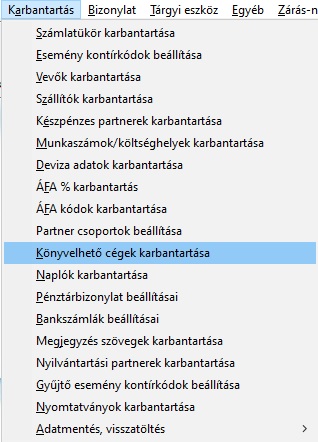
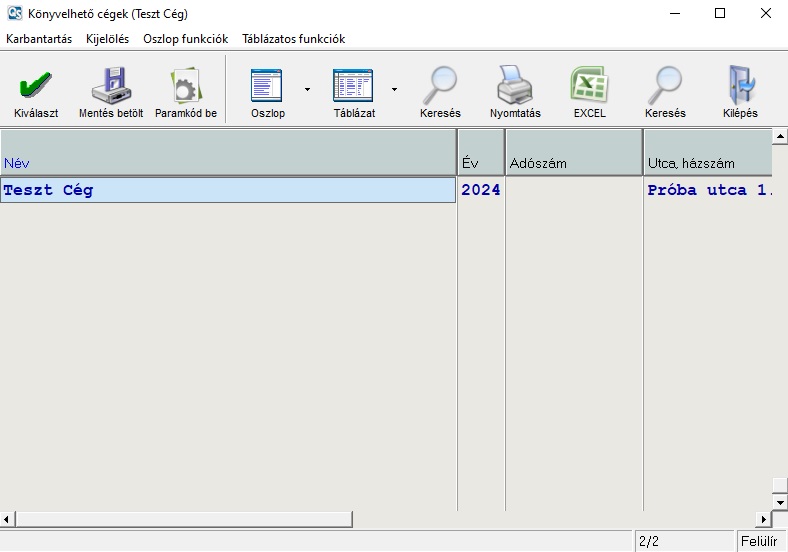
1. Karbantartás\Könyvelhető cégek karbantartása menüpontba belépve megjelennek a már felvett cégek.
2. A megjelenő táblázatban az "Új cég" ikonra klikkelve vagy a billentyűzeten a + gombot megnyomva vihető fel új cég. Ezt követően a képen látható kérdés jelenik meg.

3. Az "Igen"-re kattintva a megjelenő adatbekérő ablakba a kívánt adatok rögzíthetőek.
Könyvelhető cégek felviteléről részletesen itt.
Miután minden adatot és paramétert megadtunk az ok gombra kattintással elmentjük.
A menüből való kilépést követően, a főmenüben megkeressük (Könyvelendő cég választása ), az új partnert és kiválasztjuk. (ekkor még szaggatott vonal látható a név mellett.)
Az új cégek felvitelét követően érdemes ellenőrizni az alábbiakat:
- Zárás-nyitás\Kimutatások beállításában a használni kívánt kimutatások beállításait, például áfa bevallás, Iparűzési adó bevallás 2022-től (HIPAK)
- A Kilépés\Gyors menü\Rendszer működési alapadatok (alap működéshez)
A programunkban lehetőség van több cég könyvelésére is (kivéve egy céges vásárlása esetén.), ilyenkor be kell paraméterezni a meglévő cégen felül a könyvelni kívánt céget.
Az itt megadott adatok fontosak mivel számlázáskor az itt beállított cím, adószám, bankszámlaszám, telefon lesz a számla eladó oldalán, Maxbér modulban nyomtatványok kitöltésekor innen veszi a cég alapadatait. Nyomtatásokon az itt megadott cégnév lesz kinyomtatva.
Ezt a Karbantartás / Könyvelhető cégek karbantartása menüpontnál teheti meg. Az itt felugró ablakban a "+" gomb segítségével vagy az  gombbal. Itt értelem szerűen töltsön ki minden adatot ami a cégre vonatkozik. Az áfa elszámolás módjának és az adózás módjának beállítását is itt tehetjük meg.
Fontos, hogy minden adatot (karakter helyesen)rögzítsünk és töltsünk ki, a későbbi nyomtatványokba, illetve az adatszolgáltatásokba való átemelés érdekében.
A kapcsolattartó neve , illetve telefonszáma a beküldendő bevallásokon fog szerepelni.
FONTOS! Az alkönyvtár nevet automatikusan adja a program a cég név első 8 karakteréből, ezeket a mappákat ne töröljék, mert a programunk itt tárolja az adott céghez felvitt adatokat és beállításokat. Ezek a mappák nem törlődnek a könyvelt cég törlése után sem, ez által a törölt cég bármikor visszaállítható. 
A "Beállítások" fülön további fontos adatok felvitelét lehet elvégezni, ilyen például a Könyvelés módja, Adótörvény hatálya vagy az Árfolyam felajánlás alapja.
Az ablak bal sarkában látható egy "Segítség megjelenítése" gomb, erre a gombra kattintva elérhető, hogy az érintett beállításra klikkelve annak részletes leírását és funkcióját kiírja a program az ablak alatt található sávban. Például: az "Átalányadózó" jelölőnégyzetre klikkelve az alábbi segítség jelenik meg: Abban az esetben, ha be van jelölve megjelenik a Beviteli nyilvántartás.
- Árfolyam felajánlás alapja:
- Nincs árfolyam felajánlás: Abban az esetben, amennyiben nem használ árfolyam felajánlást akkor lehetőség van arra, hogy a rögzítés során adja meg az árfolyamot, de viszont amennyiben ezen módosítani kíván és már a későbbiekben még is szeretné alkalmazni az árfolyam felajánlást, akkor lényeges előtte egy rendszerparaméter módosítása, mely segítségével választhat, hogy a rögzítéskori vagy előre felvett árfolyamot kíván használni.
- Gördülő átlagárfolyam:
- FIFO árfolyam felajánlás:
- Pénztárban kerekítés: Programunk nagy volumenű integráltságának köszönhetően háromféleképpen képes kezelni a pénztár naplóban történő könyvelés kerekítését. (Készpénzes fizetés 5-re 0-ra való kerekítése.) Ez a három kezelési módszer a következők:
- Mindig kerekít: a program automatizmusa minden szükséges esetben elvégzi a kerekítést.
- Kerekítésre rákérdez: a program minden esetben amikor szükséges lehet a kerekítés, akkor annak elvégzésére rákérdez felugró ablakban.
- Soha nem kerekít: a program nem figyeli azt hogy az adott tételnél szükség-e kerekítés, az automatizmus nem végez kerekítést, amennyiben egy tételnél szükséges kerekítést végezni, akkor azt a rögzítést végző személynek szükséges felvinni.
- Áfa teljesítés dátuma: Bizonyos esetekben előfordulhat (például pénztárba könyvelt késett számlák rögzítésekor), hogy a könyvelési ablakon megadott számviteli teljesítés dátumától eltérő áfa teljesítési dátumot kell szerepeltetni az áfa bevallás M lapján. Ennek a problémának a kényelmes kezeléséhez ajánljuk ennek bepipálását
- Munkaszám kezelés: Előfizetéstől függően jelenik meg. Amennyiben megvásárolta a modult ügyeljen rá, hogy ez a mező be legyen pipálva
- NAV xml számla főkönyvi import: Előfizetéstől függően jelenik meg. Amennyiben megvásárolta a modult ügyeljen rá, hogy ez a mező be legyen pipálva
- Passzív a cég: Lehetőség nyílik a könyvelt cégek passzívvá tételére, ez olyan esetekben jó, ha már a könyvelt partner nincs az ügyfeleink között és adataira szükségünk vagy ha szünetel a cég stb. Ilyenkor passzívvá tudjuk tenni a cégeket és program induláskor nem jelenik meg a könyvelhető cégek választása ablakban.
- Beszállító partner: Bepipálásával a cég KIRA modulban választható, de máshol nem. Ha például KIRA modulban nem csak vevőket hanem szállítókat is szeretnének kezelni, ennek a bepipálásával a partner elérhető lesz a modulban, de a cég nem lesz könyvelhető!
A 'Karbantartás\Aktuális sor másolása' menüponttal vagy a CTRL és + gomb megnyomásával lemásolhatjuk az aktuális céget. A másoláskor a cég minden adata másolásra kerül, a NAV adatok is!! Az új céghez a program új alkönyvtárnevet generál.
Ezután rátérhetünk az Ügyfélkapu online számla beállításaira.
Legelső és legfontosabb lépés, hogy töltsön le új verziót. (QsNet ikon, 1. pont)
A számlázó programban lépjen be a Működési beállítások->Könyvelhető cégek karbantartása menüpontba. Válassza ki az aktuális céget, amelyre szeretné beállítani az online számlázást, és menjen a Módosítás gombra.

Segítség az online számla regisztrációjához: https://onlineszamla.nav.gov.hu/regisztracio/start
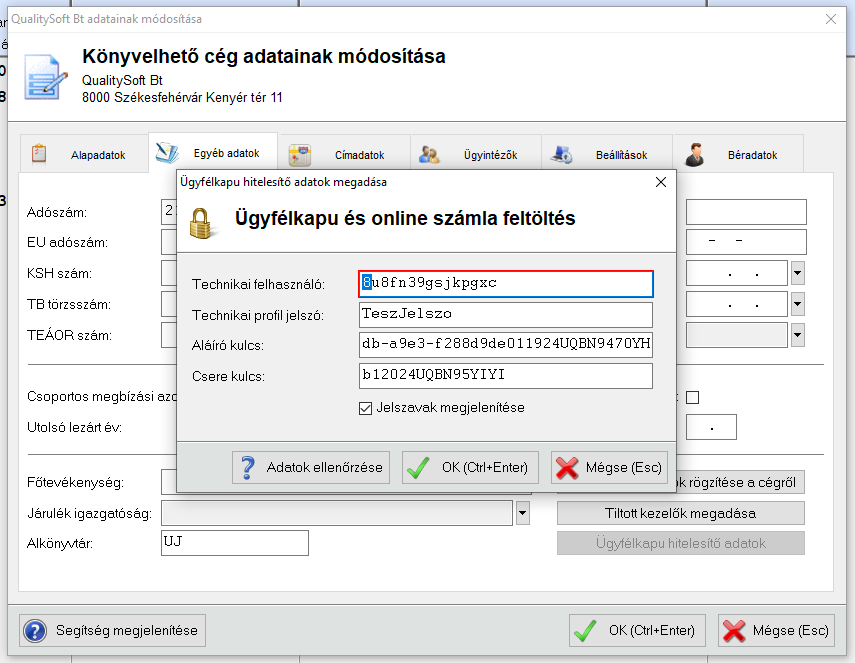
A megjelenő ablakban az Egyéb adatok fülön kattintson az Ügyfélkapu hitelesítő adatok megadására.
Az online számla működéséhez szükséges megadni a technikai felhasználó nevét/jelszavát és az XML aláíró- és XML cserekulcsokat. Technikai felhasználó a NAV online számla felületén tud létrehozni, a felhasználónak szükséges aláíró és cserekulcsokat generálni, mert ezeket az adatokat is meg kell adni ahhoz hogy az online számlázás működjön a programban, a technikai felhasználó és jelszava mellett.
Az adatok tesztelése gombbal ellenőrizheti a bevitt jelszó és a csere és aláírókulcsok helyességét.
A pénztár kezelése többféleképpen lehetséges a rendszerben. Ennek különféle beállítási lehetőségeit mutatjuk be a cikk ezen részében:
Legelőször is a könyvelendő cégek karbantartása menüpontban cégenként meg lehet adni, hogy a pénztárbizonylatok kezelése hogyan történjen az adott cégben.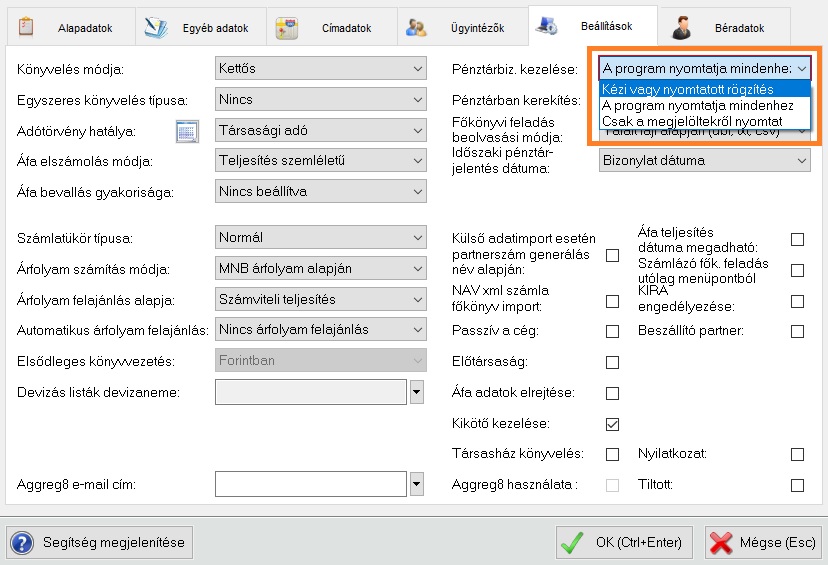
Lehetséges beállítható értékek:
- A program nyomtatja mindenhez
- Kézi vagy nyomatott rögzítés
A pénztár bizonylatok csak akkor készülnek el ha a Listázások\Pénztárbizonylat nyomtatása menüpontba belépve manuálisan kiválasztja a bizonylatok nyomtatását a megfelelő pénztár megadásával.
- Csak a megjelöltekről nyomtat
A "Csak megjelöltekről nyomtat" beállítás esetén a könyvelési képernyőn megjelenik egy "Pénztár bizonylat kell?" oszlop. Az oszlopon enterzve vagy duplán klikkelve állítható át "Igen"-re, ha ez az oszlop "Igen"-re van állítva, akkor készül csak pénztárbizonylat.
Amennyiben a programmal nyomtatjuk a pénztár bizonylatokat, akkor lehetséges azonnali nyomtatás és sorszámozás, vagy utólagos kinyomtatás és sorszámozás beállítása is a programban a "rendszer beállítási táblázat (speciális működéshez)" menüpontban.
Amennyiben azonnali sorszámozást állítunk be akkor a programban a rögzítés pillanatában kitöltődik a "pénztárbizonylat száma" nevű mező a következő automatikusan generált kiadási vagy bevételi pénztárbizonylat számával
A pénztárbizonylat számozás, prefixek beállításáról itt olvashat bővebben