Üzenet

 Írjon nekünk
Programunkban lehetőség van tetszőleges naplóra könyvelni amely lehet akár saját napló is. Melynek felvételéről és módosításáról bővebben itt olvashat: Naplók karbantartása.
Tetszőleges naplóra való könyvelésre is van lehetőség programunkban amely azt takarja, hogy könyvelés előtt választjuk ki a naplót. Könyvelés / Tetszőleges naplóra könyvelés menüpontban tehetjük meg. Jelen cikkünkben a könyvelési menetről írunk általánosságban.
Ha kiválasztjuk a menüpontot akkor előjön egy ablak, hogy mely naplóra szeretnénk könyvelni. Itt kitudjuk választani a kívánt naplót.
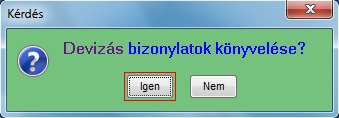
Ha programunk tartalmaz deviza modult, ekkor rá is kérdez a program, hogy a devizásan szeretnénk könyvelni, vagy sem. A devizás könyvelés specialitásairól részletesen itt olvashat)
Ezen kérdés megválaszolása után programunk kéri a könyvelt időszak kiválasztását egy táblázatos ablakban. Az itt megjelenő időszakok kezeléséről bővebben itt olvashat: Könyvelési időszakok megadása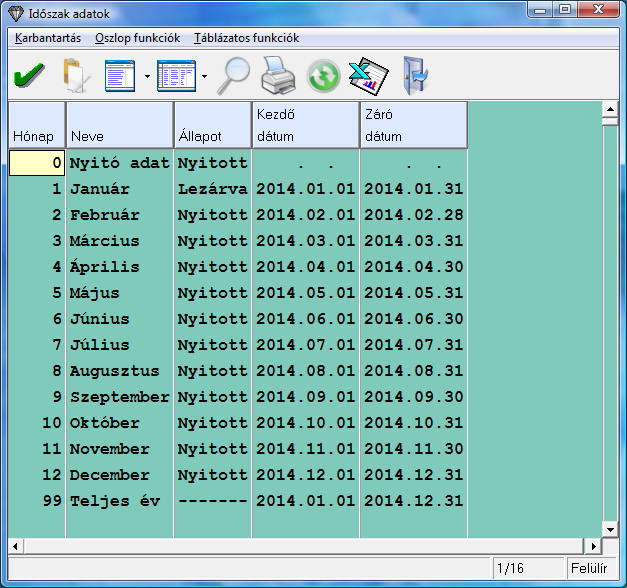
A könyvelési adatok megadása egy táblázatban történik, a felvitt adat megadása után a program automatikusan ugrik a következő oszlopban található cellára. A cellák között a nyíl gombok segítségével vagy egérrel navigálhatunk ha ez valamiért szükséges. (A táblázatok használatának részletes univerzális leírásáról bővebben itt olvashat).
A könyvelési ablak felső táblázat részében tudjuk legelőször megadni azt hogy a főszámla a tartozik vagy követel oldalára szeretnénk a tételt rögzíteni, majd ezután beírhatjuk vagy kiválaszthatjuk az F10 gomb segítségével a folyószámla főkönyvi számát, majd megadhatjuk a bizonylatszámot, a könyvet hónapon belüli napot és a teljesítés dátumát, valamint az esedékesség dátumát. A Bizonylat teljes értéke mezőbe írjuk be a könyvelt bizonylat bruttó értékét és ekkor automatikusan átkerülünk az alsó táblázatba ahol a bizonylat ellenszámla számait vihetjük fel.
A Bizonylat teljes értéke mezőt üresen is hagyhatjuk, és akkor később kitöltődik. Ebben az esetben a jobb felső sarokban található "Ellenoldal" nevű gombra kattintva is megkezdhető a bizonylat megbontásának felvitele. A bizonylat megbontás (ellenoldal) ablakban adjuk meg a fejrészben megadott főszámla ellen oldalát (ha a főszámla tartozik, akkor itt a követelt adhatjuk meg és ellenkezőleg, ha a főszámla követel, akkor ide a tartozik oldalon álló számlaszámot várja a rendszer). A T/K oszlopban azt állíthatjuk át hogy az ellenszámla a Tartozik vagy Követel oldalra kerüljön. Értelemszerűen ha átállítjuk az alsó táblázatban Tartozik-ra az ellenszámlát , akkor a főszámla ahhoz az egy tételhez átáll Követel-re. A táblázat tetején láthatjuk a teljes Tartozik/Követel oldal könyvelését számlaszámmal és névvel ellátva. (lásd a képen)

Ezután adatjuk meg ha áfás tételről van szó az áfa %-ot, és az áfa típusát valamint az áfa számlaszámot (ÁFA kezelés). Ha nem áfás tételről van szó, hanem például áfa mentes tételről, akkor egyszerűen a nyíl gombok segítségével lépjük át az adott áfa mezőket.

Ezután az érték megadó ablakba jutunk ahol beírhatjuk a tétel bruttó, illetve nettó és áfa összegét. A bruttóból a nettó automatikusan kiszámítódik. Amennyiben a bruttót nullán hagyjuk és a nettó értéket adjuk meg akkor abból a bruttó és az áfa visszaszámolódik. 
A megjegyzés rovatban beírhatjuk a tételhez tartozó megjegyzést, vagy ki is választhatjuk a lenyíló gombra kattintva egy listából a gyakori megjegyzéseket (ezen megjegyzések felviteléről itt tájékozódhat: Megjegyzés szövegek karbantartása). Itt tudjuk még beállítani a folyószámlat típusát is(ezt abban az esetben tehetjük meg ha a tétel folyószámlát érintő!).
Abban az esetben ha a bizonylat több felé bomlik (például többféle ellen oldalra kell rögzíteni különféle számlaszámokra, vagy többféle áfa kulcs szerint bontódik a bizonylat) akkor az alsó táblázatban a tétel felvitele után a + gomb segítségével vagy egérrel jobb gombra előjövő menüvel lehet létrehozni a következő megbontás sorát amelyben ismét meg kell adni az ellenszámlát áfa kulcsot, értéket stb. Amennyiben a felső táblázatban megadtuk a bizonylat teljes összegét, akkor az érték mezőben mindig a már felrögzített összeg és a teljes összeg különbözete felajánlásra kerül, de átírható. Az alsó táblázat fejrészében ellenőrizhető, hogy a teljes összeg felrögzítésre került-e már , vagy még van maradvány összeg. 
A hibásan rögzített sor a - gomb segítségével törölhető a táblázatból. Ha több sor egyidejű törlésére van szükség (például egy importálás során), akkor a Delete gombbal megjelölhetők a törölni kívánt bizonylatok (a rendszer fekete alapon fehér betűkkel mutatja az ilyen sorokat, és mindig eggyel lejjebb ugrik a kurzor). Ezt követően a Ctrl+Delete billentyűkombinációval egy megerősítő kérdés után egyszerre törölhető az összes kijelölt sor.
Amennyiben végeztük az ellenoldali tétel(ek) felvitelével akkor ez ESC gomb segítségével, vagy egérrel az ablakzáró X gombra kattintva rögzíthetjük az ellenoldal tételeit. Ha a felső táblázatban megadtuk a bizonylat teljes összegét, akkor addig nem engedi rögzíteni a megbontott tételeket a rendszer amíg a felrögzített összeg eltér a teljes összegtől. Ha minden rendben van akkor a tétel rögzítésre kerül a felviteli állományba és visszakerülünk a felső táblázatba.
Ezután a felső táblázatban a + gomb segítségével új bizonylat rögzítését kezdhetjük meg. A felső táblázatban a - gomb segítségével a teljes aktuális bizonylat törlése lehetséges. Az F2 gomb segítségével könyvelés közben is kezdeményezhető az eseménykönyvelés funkció használata. (Ennek részletes leírását itt találhatja)
Az F12 billentyű, a Shift+F12 valamint a Ctrl+F12 billentyűkombinációk segítségével az előzőleg felvitt tétel különféle módokon megismételhető. Ezekről a funkciókról bővebben a Könyvelési tételek másolása (sorduplázás) című cikkben lehet olvasni. Ezeket a funkciókat egérrel a bal felső oszlopban található eszköztárról érhetjük el a következő képen látható módon:

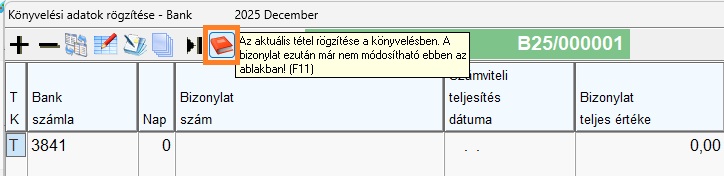
Ha végeztünk az összes rögzítendő tétellel, akkor a felső táblázat fejlécében a jobb felső sarokban a "rögzítés" gombra kattintva vagy ESC gombot nyomva és a kérdésre Igen-nel válaszolva az összes rögzítés alatti tétel véglegesen lerögzül a könyvelésbe. A tételek egyesével történő rögzítésére is van lehetőség egy narancssárga könyv ikon vagy az F11 billentyű segítségével.
A "félbehagy" gombot használva megszakítható a könyvelés és bármilyen más művelet hajtható végre a programban, majd a Félbehagyott bizonylatok rögzítése menüpontban később folytatható ugyanonnan a könyvelés ahonnan félbehagytuk.
A "kilépés" gomb segítségével bármikor kiléphetünk rögzítéssel vagy anélkül. (Lásd a képet)
Amennyiben van féllábasan rögzített tétel az nem rögzül le illetve erre vonatkozólag egy kérdést kapunk. Rögzítés után az Egyéb / Könyvelt tételek szűrésénél megtalálja a lerögzített tételt. Ezután a különböző Áfa és folyószámla listákon is szerepelni fog.Ha szeretne meggyőződni a véglegesen lekönyvel tételek helyességéről, akkor azt az Egyéb / hibakeresés, hibajavítás / Hibásan könyvelt tételeknél megtalálja.
A könyvelési ablakban található egy piros könyv ikon, amely az aktuális tétel rögzítése a könyvelésben funkciót látja el. Erre az ikonra klikkelés után már az adott tétel nem módosítható a könyvelési ablakban. Fontos! A fenti folyamat hatására a könyvelési képernyőről a tétel nem fog eltűnni.
Az aktuális tétel rögzítése funkció az F11-es billentyű megnyomásával is elérhető.