 Üzenet

 Írjon nekünk
Rendszerünk Professional könyvelő moduljával lehetőség van hozzárendelni a szállítókhoz egy ellenszámlát és áfa adatokat, amelyeket a program automatikusan felajánl a könyvelési képernyő ellenoldalán.
A "Karbantartás / Szállítók karbantartása" menüpontban a "Kontírozás" ikon vagy az F5 billentyű segítségével megjelenik egy ablak, ahol hozzárendelhető minden szállítóhoz több kontírozási adat is. Kettő könyvelő programban a következő ablak szolgál erre: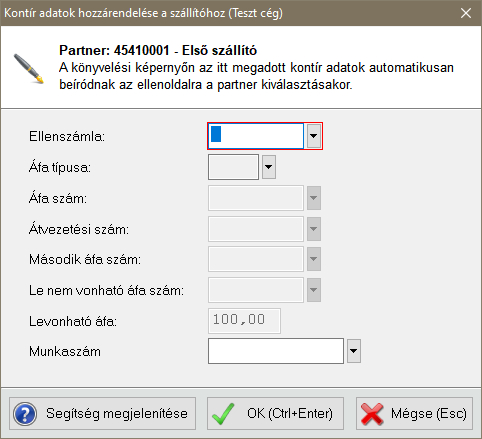
Egyszeres program esetében pedig az alábbi ablak jelenik meg: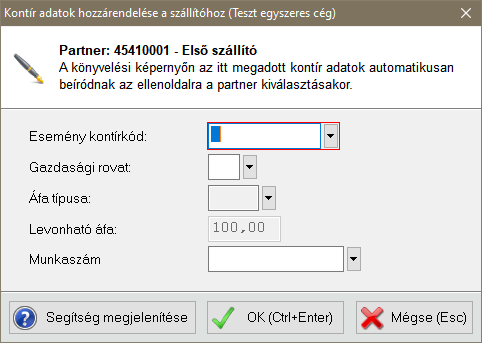
Ha ezeken a képernyőkön megadásra kerül az ellenszámla (illetve egyszeres program esetében a gazdasági rovat valamint a kontírkód) és/vagy az áfa típusa és/vagy a munkaszám (munkaszám modul esetén), akkor a könyvelési képernyőn a szállító kiválasztása után az ellenoldalon minden alábontáshoz az itt szereplő kontírozási adatokat ajánlja fel a rendszer. Természetesen a könyvelés során ezek módosíthatók. A szállító, a pénztár és egyszeres program esetén a bank naplóban, valamint az iktató program átadásakor működik rendszerünkben a szállítókhoz rendelt kontírozás felajánlása.
A 448-as rendszerparaméter ("Okoskontír (kontír adatok automatikus hozzárendelése partnerekhez)") bekapcsolásával a könyvelési képernyőre felvitt bizonylatok rögzítésekor a rendszer automatikusan hozzárendeli a szállítókhoz a bizonylatok első alábontásánál megadott ellenszámlát, áfa adatokat (valamint egyszeres program esetében a gazdasági rovatot és az esemény kontírkódot) és munkaszám modul esetén a munkaszámot. Így a következő könyveléskor már automatikusan felajánlja ezeket a rendszer a szállító kiválasztása után.
A főkönyvi rendszerparaméterekről bővebb információ található ebben a cikkben: Kettős könyvelő Rendszer paraméterek (Főkönyvi)
A szállítókhoz is hozzárendelhetők kontírozási adatok. Erről a következő cikkben található bővebb információ: Kontírozás hozzárendelése vevőhöz
A szállítókhoz felvitt kontíradatok törlése a Karbantartás\Szállítók karbantartása menüpontban végezhető el az értintett partneren állva a "Kontírozás" ikonra klikkelve vagy az F5-ös gombot megnyomva a megjelenő ablakban. Az áfa kód törléséhez az áfa kód mezőn szükséges enterezni, majd a megjelenő ablakból kilépve felajánlja a program az áfa kód törlését, amennyiben az "Igen" gombra klikkelünk törlődik az áfa kód. A bankszámlaszám szintén a Szállítók karbantartásába belépve törölhető az érintett partnertől a Bankszámlaszám.
Az okoskontír esetében is Szállítók karbantartásában a kontírozásba rögzülnek be az adatok, szükség esetén a fenti törlést követően újból betanítható a program.