Szoftverünkben lehetőség van könyvelés során fejléces vegyes könyvelésre is, mely megkönnyíti a vegyes tételek könyvelését, mert az adott dátumra eső ilyen tételeket egy fej alá gyűjtve lehet könyvelni így kevesebb ismétlődő adatot kell felvenni a korábbi fejléc nélküli vegyes könyveléssel szemben. Ezt a naplók karbantartásában tudjuk beállítani, miután a beállítással végeztünk már a megszokott Könyvelés / Vegyes bizonylatok könyvelése menüpontban tudunk könyvelni.
Ha kiválasztjuk a menüpontot akkor előjön egy ablak, hogy melyik hónapra szeretnénk könyvelni. Utána megjelenik a könyvelési ablak.Ha van deviza modulunk, a programban külön külföldi vevőket is fel tudunk vinni, és ekkor rá is kérdez a program, hogy a devizásan szeretnénk könyvelni, vagy sem. (A devizás könyvelés specialitásairól részletesen itt olvashat)
A könyvelési adatok megadása egy táblázatban történik, a felvitt adat megadása után a program automatikusan ugrik a következő oszlopban található cellára. A cellák között a nyíl gombok segítségével vagy egérrel navigálhatunk ha ez valamiért szükséges. (A táblázatok használatának részletes univerzális leírásáról bővebben itt olvashat).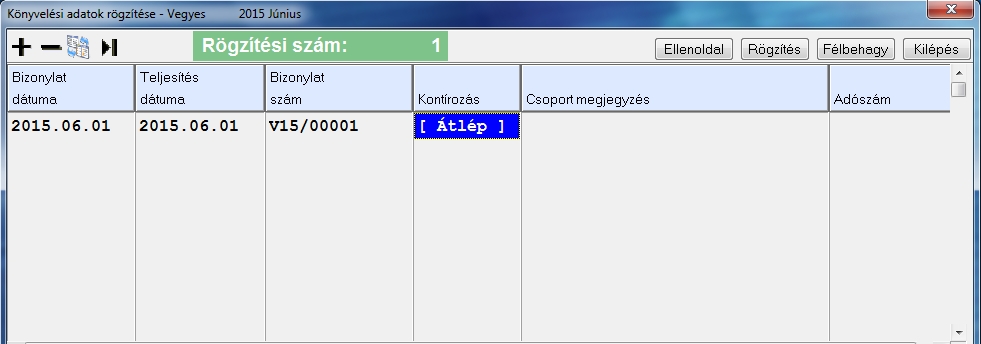
A könyvelési ablak fejrészben tudjuk legelőször megadni az felvinni kívánt bizonylatok dátum adatait majd ezután beírhatjuk az bizonylatszámukat. A Kontírozás mezőre"enterezve" automatikusan átkerülünk az alsó táblázatba ahol a bizonylatok kontírozását vihetjük fel. Ezt a lépést a jobb felső sarokban található "Ellenoldal" nevű gombra kattintva is elvégezhetjük. A bizonylat megbontás (ellenoldal) ablakban adjuk meg a fejrészben megadott dátumhoz tartozó T és K oldalt valamint a hozzájuk tartozó munkaszámot és értéket, ezenfelül beállíthatjuk a Folyószámla kezelését a tételnek, valamint ha a fejrészben nem vittünk fel megjegyzést akkor megadhatunk az tételhez is megjegyzést.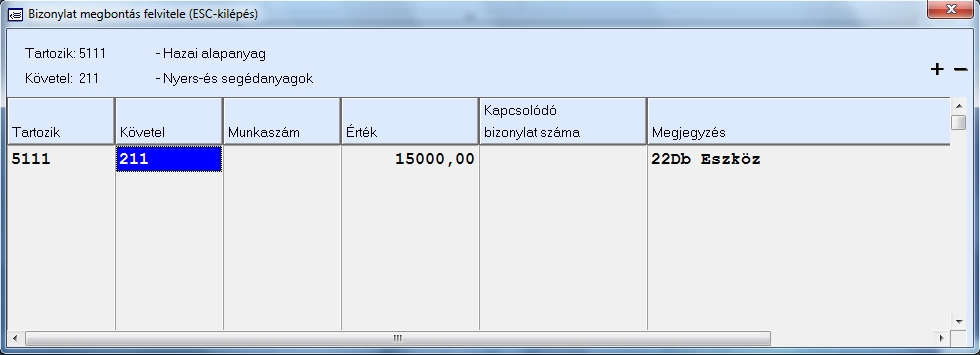
A fentebb írt fejrészben megadott megjegyzéssel automatikusan felvihetjük az adott fejhez tartozó összes tételhez a megjegyzést egy lépésben.A megjegyzés rovatban beírhatjuk a tételhez tartozó megjegyzést, vagy ki is választhatjuk a lenyíló gombra kattintva egy listából a gyakori megjegyzéseket. A gyakori megjegyzések törzse tetszőlegesen bővíthető. Itt tudjuk még beállítani a folyószámlat típusát is.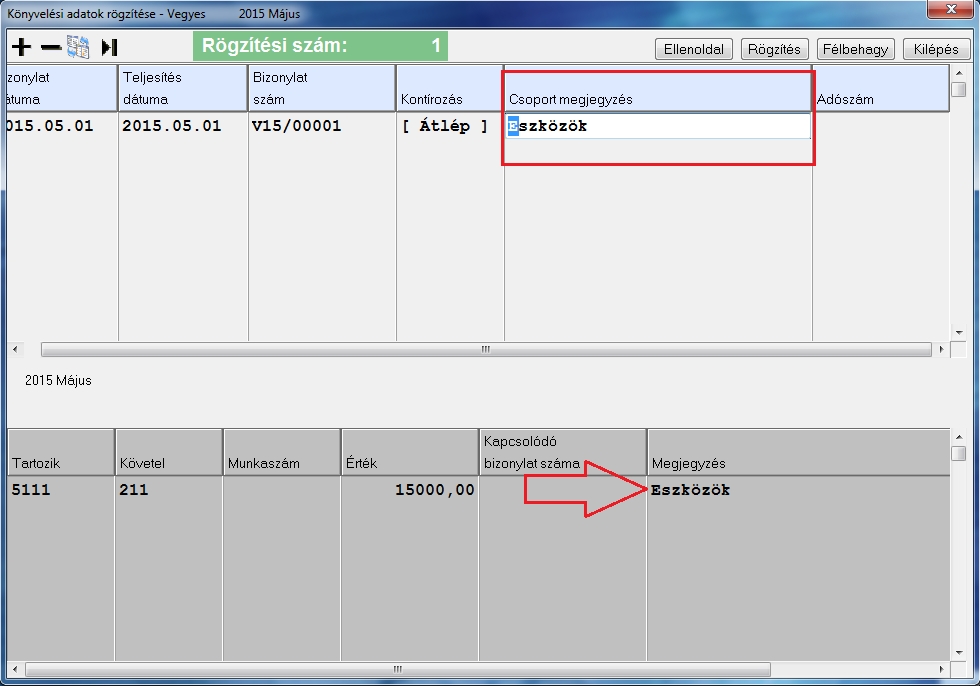
A hibásan rögzített sor a - gomb segítségével törölhető a táblázatból. Amennyiben végeztük az ellen oldali tétel(ek) felvitelével akkor ez ESC gomb segítségével, vagy egérrel az ablakzáró X gombra kattintva rögzíthetjük az ellen oldal tételeit. Ha a felső táblázatban megadtuk a bizonylat teljes összegét, akkor addig nem engedi rögzíteni a megbontott tételeket a rendszer amíg a felrögzített összeg eltér a teljes összegtől. Ha minden rendben van akkor a tétel rögzítésre kerül a felviteli állományba és visszakerülünk a felső táblázatba.
Ezután a felső táblázatban a + gomb segítségével új vevő tétel rögzítését kezdhetjük meg.A felső táblázatban a - gomb segítségével a teljes aktuális vevő tétel törlése lehetséges. Az F2 gomb segítségével könyvelés közben is kezdeményezhető az eseménykönyvelés funkció használata. (Ennek részletes leírását itt találhatja) Az F12 billentyű, a Shift+F12 valamint a Ctrl+F12 billentyűkombinációk segítségével az előzőleg felvitt tétel különféle módokon megismételhető. Ezekről a funkciókról bővebben a Könyvelési tételek másolása (sorduplázás) című cikkben lehet olvasni. Ezeket a funkciókat egérrel a bal felső oszlopban található eszköztárról érhetjük el a következő képen látható módon:
Ha végeztünk az összes rögzítendő tétellel, akkor a felső táblázat fejlécében a jobb felső sarokban a "rögzítés" gombra kattintva vagy ESC gombot nyomva és a kérdésre Igen-nel válaszolva az összes rögzítés alatti tétel véglegesen lerögzül a könyvelésbe.
A "félbehagy" gombot használva megszakítható a könyvelés és bármilyen más művelet hajtható végre a programban, majd a Félbehagyott bizonylatok rögzítése menüpontban később folytatható ugyanonnan a könyvelés ahonnan félbehagytuk.
A "kilépés" gomb segítségével bármikor kiléphetünk rögzítéssel vagy anélkül. (Lásd a képet)
Amennyiben van féllábasan rögzített tétel az nem rögzül le illetve erre vonatkozólag egy kérdést kapunk. Rögzítés után az Egyéb / Könyvelt tételek szűrésénél megtalálja a lerögzített tételt. Ezután a különböző Áfa és folyószámla listákon is szerepelni fog. Ha szeretne meggyőződni a véglegesen lekönyvel tételek helyességéről, akkor azt az Egyéb / hibakeresés, hibajavítás / Hibásan könyvelt tételeknél tudja megtenni.