 Üzenet

 Írjon nekünk
 |
 |
|
Kettős könyvelő tudásbázis Újdonságok, törvényi változások, új év nyitása, minden ami kettős könyvelés! |
|
A bemutatót illetve a segítséget itt találhatja (VIDEÓ) A videó lejátszásához szükséges hangkártya illetve flash lejátszásához szükséges activx. Gyorsindító segítség a legfontosabb lépésekről nyomtatható formában itt találhat.
Az évzárással kapcsolatos segítség (VIDEÓ) A videó lejátszásához szükséges hangkártya illetve flash lejátszásához szükséges activx. Ha nem sikerül lejátszani akkor itt (VIDEÓ)
A Listázások menüponton belül lekérhetünk számtalan listát, főkönyvi kivonatot, kartont, folyószámla egyenleggel kapcsolatos leveleket tudunk nyomtatni. A főmenüben található két alábontott almenü is. Ezeken belül még további listák és kimutatások lekérése lehetséges. Az itt található listák nagy része lekérhető grafikus (tintasugaras, lézer) és karakteres (mátrix) nyomtatóra is.
A KATA bevételi nyilvántartás készítéséhez a Könyvelhető cégek karbantartásában a következő beállítások elvégzése szükséges:
Kettős cég esetében a Könyvelés módja lehetőséget Bevételi nyilvántartás lehetőségre kell állítani, majd ezután az Adótörvény hatálya beállítási lehetőséget KATA értékre kell állítani. Egyszeres cég esetében elegendő csak az Adótörvény hatálya adatot átállítani.
Programunkban a bevételi nyilvántartásban is naplók szerint történik a könyvelés.
Tehát, pl az átutalásos számlákat rögzítjük a vevő naplóban, a készpénzes számlát a pénztár naplóban, a bankkivonatokat a bank naplóban és így tovább.
A bizonylatok rögzítése során fontos odafigyelni arra, hogy az előírásnak és a kiegyenlítésnek nem lehet ugyanaz a bizonylatszáma, illetve mindkét tétel esetében ki kell, hogy legyen töltve az adószám, ha a vevő rendelkezik vele.
Ha mindez megvan, akkor a Listázások / KATA bevételi nyilvántartás készítése menüpontban fogja a program kigyűjteni az adatokat, ami alapján látható, hogy negyedév végén mennyi KATA-t kell megfizetnie a társaságnak.
A menüpont elindítását követően a megjelenő ablakban lehet beállítani, hogy éves vagy negyedéves listát/bevallást szeretne készíteni, valamint hogy csak nyomtatni szeretne vagy bevallást is készíteni. A 2022-es törvénymódosítás miatt minden cégnek függetlenül attól, hogy kilép a KATA alól vagy továbbra is KATA alatt marad 2022.08.31. dátummal kell egy bevallást készítenie.
Emiatt 2 plusz beállítás került bele a programba.
1. Ha kilép a cég a KATA alól a Karbantartás/Könyvelhető cégek karbantartása menüpontban az adott cég sorában ki kell tölteni a "KATA kilépés dátuma" mezőt. Erre azért van szükség, mert ebben az esetben azoknak a bizonylatoknak is szerepelniük kell a bevallásban, amik még nem kerültek kiegyenlítésre. Ezeknek a tételeknek a dátuma a kilépés dátuma kell legyen. A dátum kitöltését követően a bevételi nyilvántartás lekérésekor az időszak vége automatikusan a kilépés dátuma lesz.
2. Ha nem lép ki a cég a KATA alól éves lekérés esetén meg fog tudni adni egy dátum intervallumot, ami alapján a program kigyűjti a megfelelő tételeket. Ez továbbra is a megszokott módon fog működni, tehát csak a pénztári és a banki tételek jelennek meg a listán.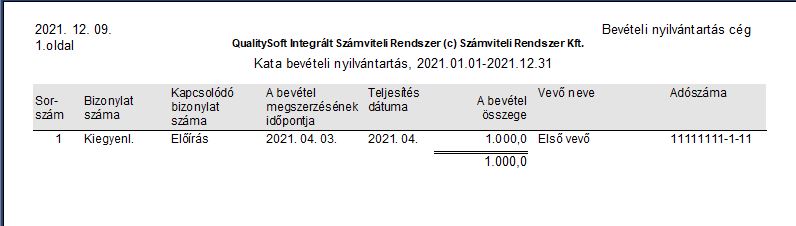
A lista lekérésekor azon tételek jelennek meg, melyek bank vagy pénztár naplón szerepelnek. Ezek általában kiegyenlítések, tehát egy előírási sorhoz kapcsolódnak. A listán szereplő összeg pedig a nettó összeg, ami kiegyenlítésre kerül.
A bevallásba, akkor kerülnek át egy vevőtől kapott bevételek, ha adószám szerepel a könyvelési tételnél és a vevő adószámán szereplő összesített bevétel eléri az értékhatárt.
Fontos! KATA esetében a pénztárgépszalag rögzítése menüpontban eltérő beállítást szükséges alkalmazni mint a nem KATÁS cégek esetében, erről bővebb leírás itt érhető el.
A funkció a Listázások/KATA 40% adó lista menüpontból érhető el.
Megadható az időszak kezdete és vége, valamint hogy
- tételes legyen-e a lista
- csak a 40% adót fizető partnerek szerepeljenek rajta
A listán szereplő adatok:
- partner neve, címe, adószáma
- rögzítési sorszám
- teljesítés dátuma
- bizonylatszám
- kapcsolódó bizonylatszám
- összeg
- az összegből adóalapot képező rész (értékhatár alatt 0, felette a teljes összeg, az értékhatár átlépésekor részösszeg)
- a bizonylat után fizetendő 40% adó
- típus (itt jelenik meg a kapcsolt vállalkozás, illetve a speciális esetben a 40%-os adóba nem számító jelzés, alapesetben üres)
A listán azok az adatok jelennek meg, amelyeknél a rögzítési tétel folyószámla kódjában szereplő szállító „Adótörvény hatálya” adata „KATA”.
A program megkeresi azokat a folyószámla kiegyenlítéseket, amelyek szállítói KATÁ-sak a szállítói törzsben.
Ezekhez a kiegyenlítésekhez (a kapcsolódó bizonylatszám alapján) megkeresi az eredeti számlákat és ellenőrzi, hogy azok KATÁ-snak vannak-e minősítve. Így az év közben belépetteknél csak a jelöltek kerülnek bele a listába.
Az év közben a KATA hatálya alól kilépetteknél a szállítói törzsben be kell írni a kilépés dátumát. Így a program felveszi a listára azokat a szállítókat is, amelyek a lista készítési időpontjában már nem KATÁ-sak, de voltak KATÁ-s számláik.
Mivel a tárgyévben juttatott összeg alapján kell az adót számolni, ezért a listára nem a befogadott számlák, hanem azok kiegyenlítései kerülnek, áthúzódó esetén a következő évibe.
Fontos, hogy a szállítónál az adószám is legyen kitöltve, mert ez azonosítja a bevallásban.
Ha a KATÁ-s szállítói tétel kiegyenlítése áthúzódik a következő évre, akkor a nyitó tételben jelölni kell hogy KATÁ-s.
A kiegyenlítéskor a kapcsolódó bizponylatszámnál a nyitó tételre kell hivatkozni.
Azonnali pénztári kifizetés esetén - azaz ha a költséget nem könyvelték előbb szállítóra - akkor kerül a tétel a listára, illtve a bevallásba, ha a pénztári tételnél kiválasztják a partnert a szállítói törzsből és annak szállítói kódja rögzül.
Előfordulhat, hogy a partner neve látszik a tételnél, de a partnerkód nem rögzült. Ezért ha pénztári tétel hiányzik a a listáról, akkor kérjük próbáljon meg a tétel módosításánál a partner helyett kiválasztani egy másik partnert, majd ezt követően a helyes partnert. Ez a legtöbb esetben javítja a partner kódját.
Ha az azonnali pénztári kifizetésnél nem a szállítói, hanem a készpénzes törzsből választották a partnert, akkor a program az adószám alapján megkeresi a szállítói törzsben és ha megtalálja, akkor beírja a partnerkódot. Ha viszont van olyan készpénzes törzsből választott partner, amely nincs szállítóként is rögzítve, akkor a program üzenettel jelzi, hogy a címadatok miatt ezt pótolni kell.
Ha januártól kérjük a listát, akkor a áttekinthetjük az egyes partnerek teljes addigi (12. záró hónap esetén a teljes évi) adókötelezettségét.
Ha egy adott hónapra kérjük a listát, nem tételesen és csak a 40% adót fizetőkről, akkor ez tartalmazza a tárgyhavi 08-as bevallás 08A-01-04 lapjá(i)nak adatait.
Ha a program bérmodult is tartalmaz, akkor a 08-as bevallás is kigyűjti a fentiek szerint a tárgyhavi 40% adóra vontakozó adatokat a könyvelésből és kitölti a 08A-01-04 lapjá(i)t. Az esetleges cím tagolási hibákat (közterület jellege, házszám, épület, lépcsőház, emelet, ajtó) az ÁNYK programban lehet javítani.
Az Egyéb\Könyvelt tételek szűrésébe belépve a fenti menüsorban a "Táblázatos funkciók"-on belül a "Kimutatások karbantartása" menüpontra klikkelve vagy a CTR+F8 billentyűk megnyomásával megjelenik az "Elmentett kimutatások ablak".
 |
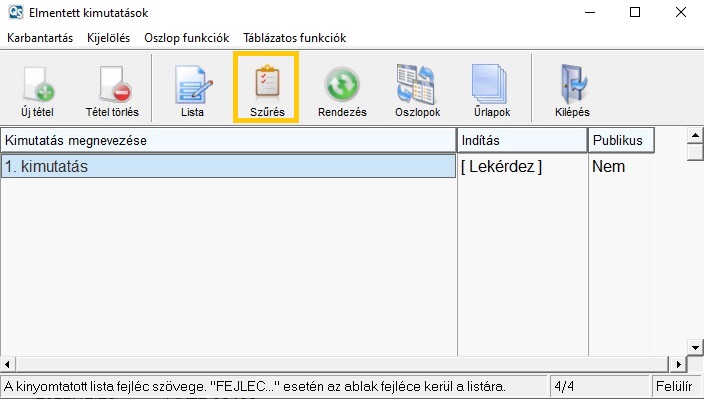 |
A szűrésre klikkelve beállíthatóak a használni kívánt szűrési feltételek. A szűrési feltételeknél beállítható, hogy a kimutatás lekérésekor bekérje a kimutatás a feltételt, ehhez a "Bekérés" oszlopot "Igen"-re kell állítani (képen az első sor) vagy megadható fix feltétel és a lista mindig a megadott szűrés szerint kerül előállításra (a képen látható második sor).
A szűrés létrehozása során akár több feltétel is megadható, melyek esetében a kapcsolat mező több módon beállítható, (a "Kapcsolat választás" ablakban látható a képen). "és" feltétel esetén csak akkor jelenik meg a tétel ha az összes "és" kapcsolattal megadott feltételnek eleget tesz, "vagy" kapcsolat esetén az adott tétel megjelenik a listán ha már az egyik feltétel igaz rá.

Például a képen látható beállítással a kimutatás lekérésekor megadott minden feltételnek megfelelő tételek fognak csak megjelenni.

A lista gombra klikkelve megadható, hogy a kimutatásban mely oszlop adatai szerepljenek. A beállítások menthetőek a szürke floppy ikonra klikkelve (harmadik ikon az "Eltárolt nyomtatási kép szerkesztés" ablakban)

A fenti beállításokat követően a "Lekérdez"-re duplán klikkelve vagy enterezve végezhető el a lekérés.

Abban az esetben ha "Bekérés" mezőt "Igen"-re állítottuk, akkor megjelenik az adatbekérő mező, amiben megadhatóak a korábban beállított szűrési feltételkehez a keresni kívánt érték.


Xp operációs rebdszerben:
A Tálca jobb alsó sarkában láthatjuk az időt. A dátum beállításához kattintsunk duplán a Tálcán látható órára vagy a Vezérlőpult mappa Dátum-, idő-, nyelvi és területi beállítások ikonjára, majd A dátum és az idő módosítása hivatkozásra. A megjelenő párbeszéd panel Dátum és időfülén látható mezőkkel beállíthatjuk a pontos időt és a dátumot. Az óra, perc, másodperc beállításához kattintsunk a módosítani kívánt időegységre, és írjuk be a megfelelő értéket, vagy használjuk a mező melletti léptetőgombokat.
Windows7-Vista operációs rendszereknél